
Cum activezi WP_DEBUG în WordPress pentru a depana o eroare fatală
Când WordPress afișează o eroare fatală (ecran alb, mesaj de eroare critic sau pagina nu se mai încarcă), activarea modului debug te ajută să identifici exact ce fișier sau plugin cauzează problema.
Există două metode prin care poți activa WP_DEBUG: direct din fișierul wp-config.php sau din cPanel, prin Softaculous.
⚠️ Activează WP_DEBUG doar temporar, pentru depanare. Nu lăsa modul debug activ pe un site de producție, deoarece erorile pot fi vizibile pentru vizitatori.
Metoda 1: Din fișierul wp-config.php
Aceasta este metoda universală, disponibilă indiferent de cum a fost instalat WordPress.
- Conectează-te la cPanel și deschide File Manager.
- Navighează în folderul unde este instalat WordPress (de obicei
public_htmlsau un subdirector). - Găsește fișierul
wp-config.php, dă clic dreapta pe el și alege Edit. - Caută linia:
define( 'WP_DEBUG', false );și înlocuiește-o cu:
define( 'WP_DEBUG', true );
define( 'WP_DEBUG_LOG', true );
define( 'WP_DEBUG_DISPLAY', false );- Salvează fișierul și reîncarcă site-ul.
Cu această configurație, erorile nu vor fi afișate vizitatorilor, ci vor fi salvate în fișierul /wp-content/debug.log pe care îl poți consulta din File Manager.
Dacă vrei să vezi erorile direct în browser (util când ai acces doar tu la site), folosește în schimb:
define( 'WP_DEBUG', true );Metoda 2: Din cPanel → Softaculous → WordPress
Dacă WordPress a fost instalat prin Softaculous, poți activa debug-ul direct din cPanel, fără să editezi fișiere.
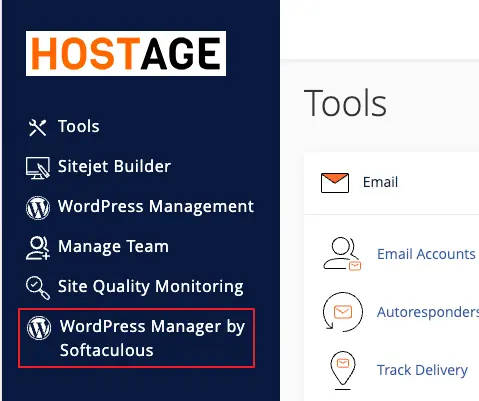
- Conectează-te la cPanel iar din bara din partea stângă alege WordPress Manager by Softaculous.
2. La secțiunea Installations (instalările existente), găsește site-ul tău și apasă iconița cu săgeată în jos din partea dreaptă. Dacă nu apare instalarea de WordPress dorită, clic pe butonul Scan pentru a fi importată în Softaculous.
3. Găsește opțiunea Debug Mode.
4. Bifează opțiunea Enabled.
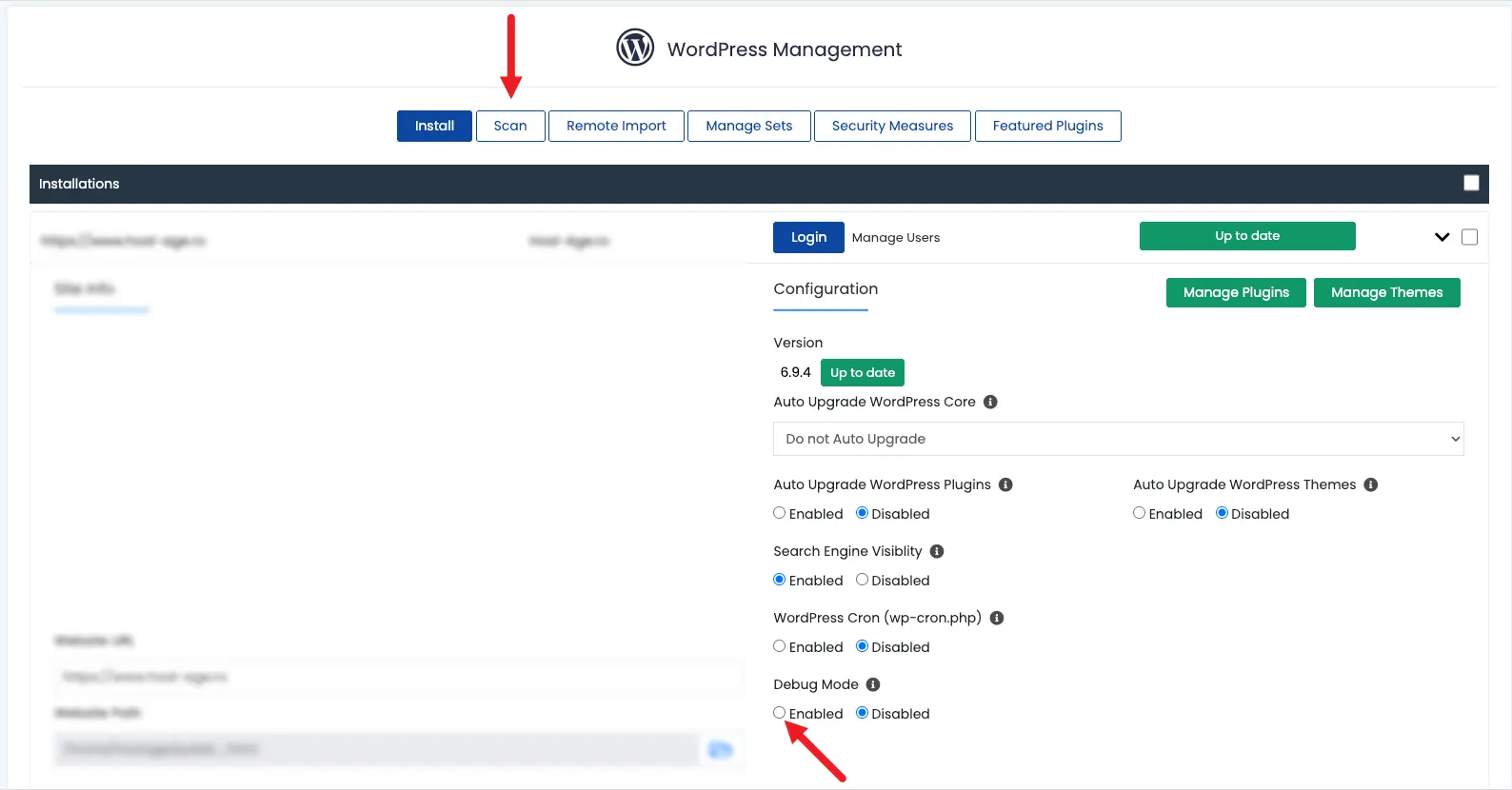
Softaculous va actualiza automat fișierul wp-config.php cu setările necesare.
Cum citești erorile din debug.log
Dacă ai folosit WP_DEBUG_LOG = true, erorile sunt salvate în:
/public_html/wp-content/debug.logPoți deschide acest fișier din File Manager → wp-content → debug.log. Caută primele linii cu PHP Fatal error – acestea îți indică exact fișierul și linia care cauzează problema.
Dezactivarea WP_DEBUG după depanare
După ce ai identificat și rezolvat problema, revino la wp-config.php și setează:
define( 'WP_DEBUG', false );Sau, dacă ai folosit Softaculous, clic pe opțiunea Disabled.