
- Ce este o versiune de Staging?
- Avantajele utilizării funcției de Staging din Softaculous
- Cum creezi un Staging WordPress din cPanel (Softaculous)
- Ce poți face în mediul de Staging?
- Cum sincronizezi Staging-ul cu site-ul live (Push to Live)
- Recomandări finale
Versiunile Staging sunt esențiale atunci când vrei să testezi actualizări, pluginuri, teme sau modificări de cod fără să afectezi site-ul live. Softaculous, integrat în cPanel, oferă o funcție rapidă și sigură pentru clonarea unui site WordPress într-un mediu separat de testare.
Acest ghid te ajută să creezi o versiune de Staging în câțiva pași simpli.
Ce este o versiune de Staging?
O versiune de Staging este o copie a site-ului tău WordPress, instalată într-un subdirector sau subdomeniu, unde poți testa orice modificare în siguranță. Vizitatorii nu văd aceste schimbări până când nu decizi să le publici pe site-ul live.
Avantajele utilizării funcției de Staging din Softaculous
- Testezi pluginuri sau teme fără riscuri
- Evită erorile care pot apărea direct pe site-ul live
- Poți verifica actualizările majore de WordPress
- Rulezi optimizări și modificări de design în siguranță
- Poți sincroniza ulterior site-ul de Staging cu cel live
Cum creezi un Staging WordPress din cPanel (Softaculous)
1. Autentifică-te în cPanel
Accesează cPanel folosind datele de conectare primite la activarea găzduirii web.
Dacă ai nevoie de un plan performant pentru WordPress, găsești opțiuni aici:
👉 https://www.host-age.ro/gazduire-web/
2. Deschide Softaculous Apps Installer
După ce ai intrat în cPanel:
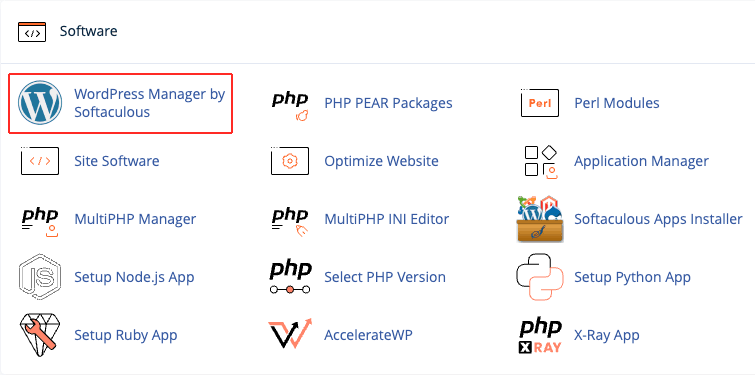
- Derulează până la secțiunea Software
- Apasă pe WordPress manager by Softaculous
- În bara laterală stângă, selectează WordPress
Aici vei vedea toate instalările WordPress existente.
3. Selectează instalarea WordPress pentru care vrei Staging
În următoarea pagină, WordPress Management, dă clic pe iconița cu săgeată în jos apoi clic pe butonul Staging
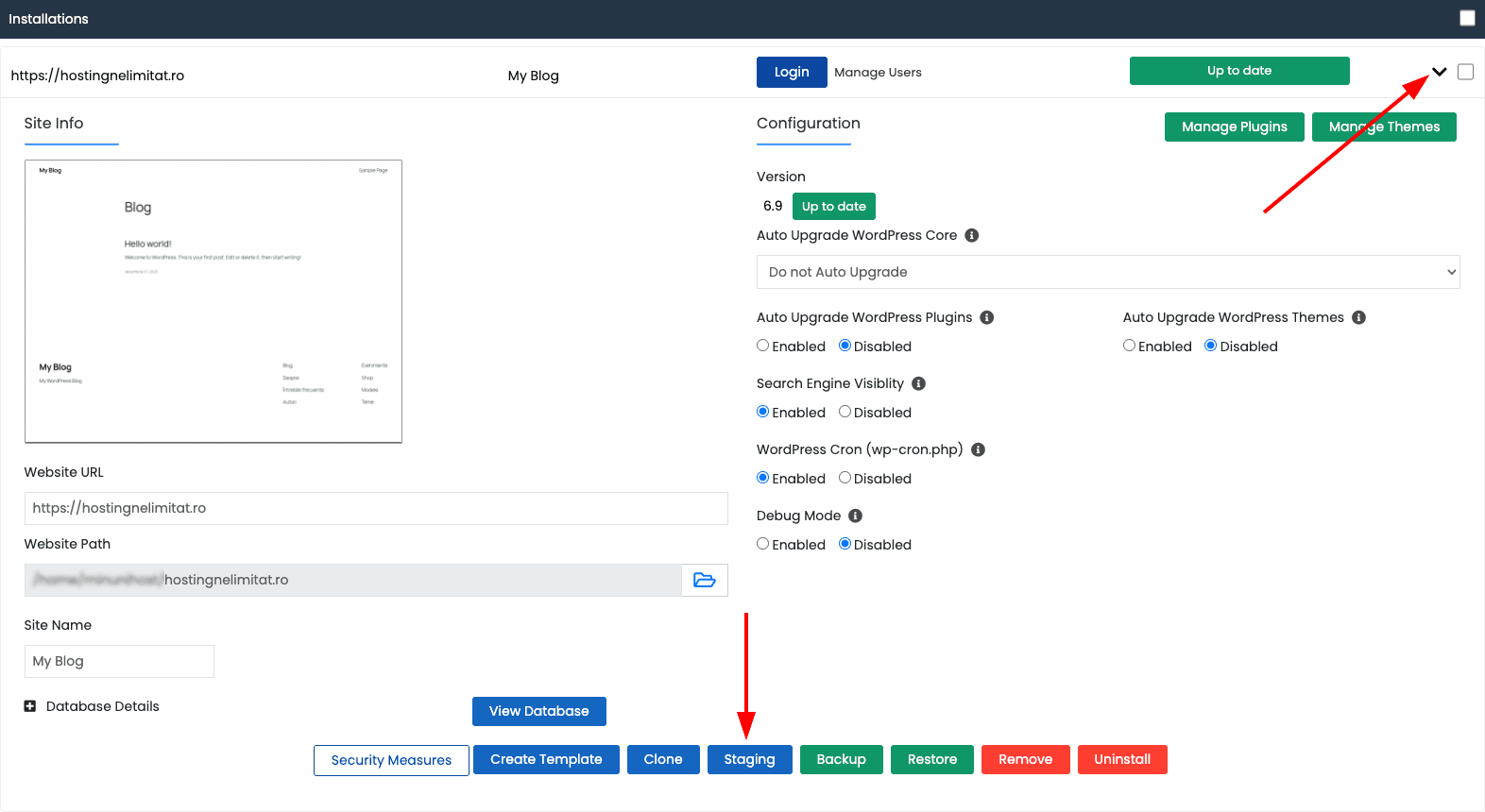
Sau poate apărea ca în imaginea de mai jos, caz în care dai clic pe iconița cu trei pătrățele și Softaculous va deschide pagina de configurare a Staging-ului.

4. Configurează setările pentru Staging
În această etapă trebuie să alegi:
a. Domeniul sau subdomeniul
Poți crea staging pe:
- un subdirector (ex: site.ro/staging),
- un subdomeniu (ex: staging.site.ro).
Dacă vrei să folosești un subdomeniu și nu există încă, îl poți crea din cPanel → Domains → Subdomains.
b. Numele directorului
Dacă staging-ul va fi într-un subdirector, numele implicit este staging, dar îl poți modifica.
c. Numele bazei de date
Softaculous generează automat o bază de date nouă pentru mediul de testare.
d. Copierea fișierelor & opțiuni suplimentare
Implicit, Softaculous copiază:
- toate fișierele WordPress,
- baza de date completă,
- configurările.
Nu este necesară modificarea lor decât dacă ai cerințe avansate.
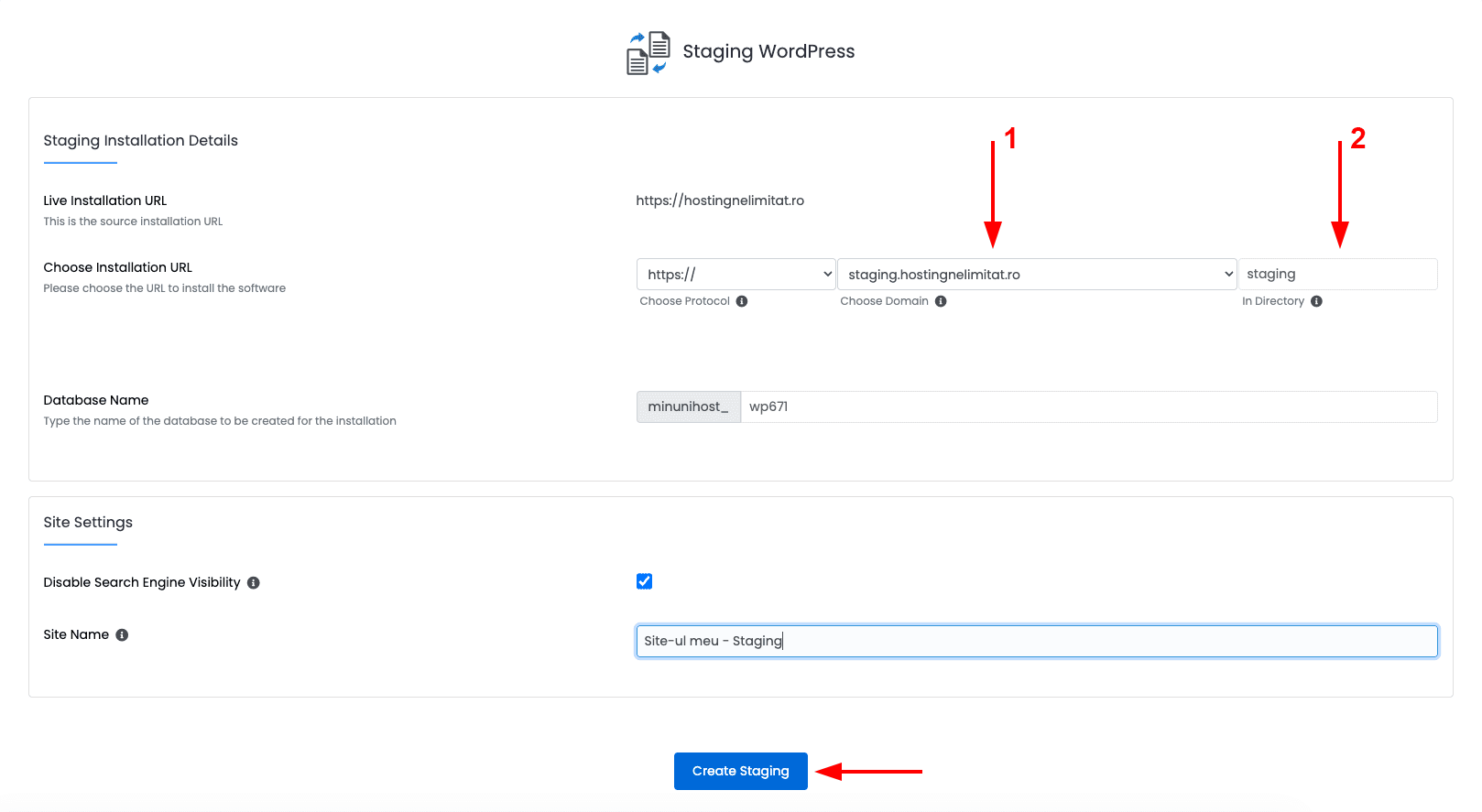
5. Apasă pe „Create Staging”
Softaculous va începe procesul automat:
- creează directorul staging,
- copiază fișierele,
- importă baza de date,
- configurează wp-config.php,
- actualizează URL-urile pentru site-ul de test.
Procesul durează de obicei câteva secunde sau minute, în funcție de dimensiunea site-ului.
6. Accesează versiunea de Staging
După finalizare, Softaculous va afișa un mesaj cu:
- URL-ul instalării de Staging
- Link către WordPress Admin
Exemplu:https://staging.site.ro/wp-admin/
Poți începe imediat testele.
Ce poți face în mediul de Staging?
- Testa actualizări WordPress Core
- Verifica compatibilitatea temelor și pluginurilor
- Modifica designul sau structura site-ului
- Implementa cod personalizat
- Optimizări SEO, caching sau securitate
Totul se întâmplă fără riscuri pentru vizitatorii site-ului live.
Cum sincronizezi Staging-ul cu site-ul live (Push to Live)
Dacă ești mulțumit de modificările din Staging:
- În Softaculous → WordPress → Installations
- Alege instalarea de Staging
- Apasă Push to Live
- Selectează ce anume să transferi:
- doar fișiere,
- doar baza de date,
- fișiere + baza de date (recomandat pentru modificări majore)
Softaculous va sincroniza automat modificările.
Recomandări finale
- Evită să lucrezi pe Staging perioade foarte lungi (rămâne în urmă față de site-ul live)
- Șterge mediile de test nefolosite pentru a economisi resurse
- Folosește un plan de găzduire rapid și scalabil pentru WordPress
👉 https://www.host-age.ro/gazduire-web/