După ce ai creat o adresă de e-mail cu ajutorul butonului Conturi de E-mail din cPanel, urmărește instrucțiunile de mai jos pentru a configura contul de e-mail în Outlook Express.
Setări generale
Incoming Server Port:
Pentru conturi IMAP folosește portul 993
Pentru conturi POP3 folosește portul 995
Outgoing Server Port (SMTP):
Pentru orice tip de cont folosește portul 465 sau 587
Username: adresa de email (Ex. nume@domeniul-tau.ro)
Parola: parola contului de e-mail (dacă nu o mai știi o poți reseta din cPanel/Conturi de E-mail)
Incoming și Outgoing Mail Server: mail.domeniul-tau.ro
Când întâmpini probleme de conectare, poți folosi Webmail la adresa https://webmail.domeniul-tau.ro
1. Deschide programul Outlook Express
2. Mergi cu mouse-ul în meniu la Tools și selectează Accounts… se va deschide o fereastră Internet Accounts
3. Apasă butonul Add apoi Mail…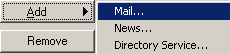
4. Va apărea o fereastră unde trebuie să introduci numele tău apoi apasă butonul Next
5. Apare o fereastră nouă unde trebuie să introduci adresa de e-mail. Apasă butonul Next
6. În fereastra nouă introdu numele domeniului în ambele căsuțe apoi apasă butonul Next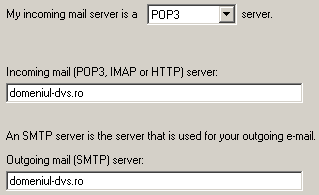
7. În această fereastră trebuie să introduci adresa de e-mail și parola. Dacă nu vrei să introduci parola de fiecare dată când trimiteți sau citiți e-mailurile, bifează butonul Remember password. Apasă butonul Next apoi Finish.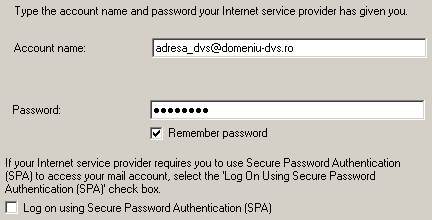
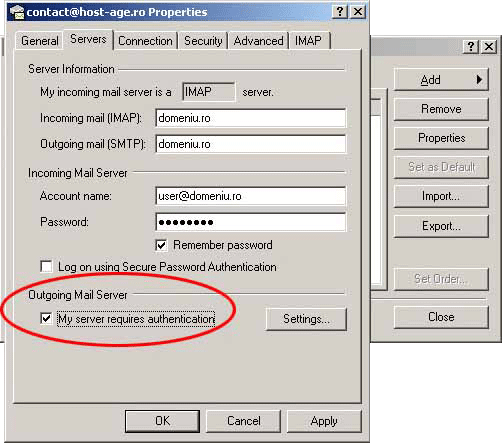
8. Dă dublu clic pe contul de e-mail iar în fereastra nou deschisă selectează din meniul ferestrei „Servers”. Activați optiunea „My server requires authentication” apoi apasă pe OK.