După ce ai creat o adresă de e-mail cu ajutorul butonului Conturi de E-mail din cPanel, urmărește instrucțiunile de mai jos pentru a configura contul de e-mail în Outlook 2007.
Setări generale
Incoming Server Port:
Pentru conturi IMAP folosește portul 993
Pentru conturi POP3 folosește portul 995
Outgoing Server Port (SMTP):
Pentru orice tip de cont folosește portul 465 sau 587
Username: adresa de email (Ex. nume@domeniul-tau.ro)
Parola: parola contului de e-mail (dacă nu o mai știi o poți reseta din cPanel/Conturi de E-mail)
Incoming și Outgoing Mail Server: mail.domeniul-tau.ro
Când întâmpini probleme de conectare, poți folosi Webmail la adresa https://webmail.domeniul-tau.ro
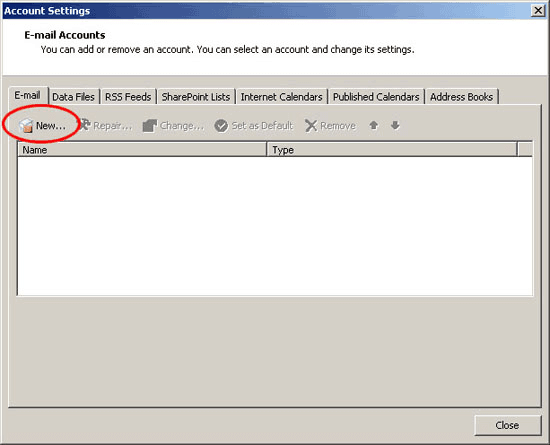
1. Intră în meniu la Tools, selectează Accounts Settings în fereastra nou deschisă dă clic pe butonul New…
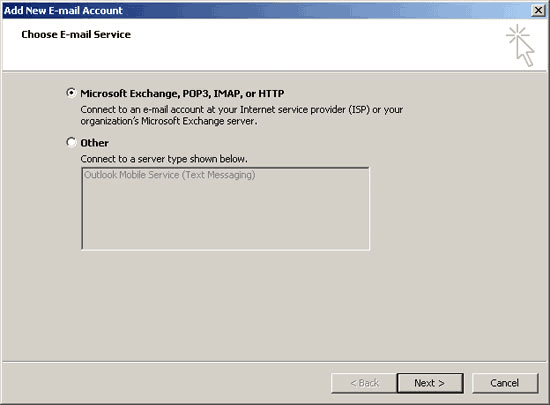
2. În fereastra următoare selectează Microsoft Exchange, POP3, IMAP, or HTTP și apoi apasă Next.
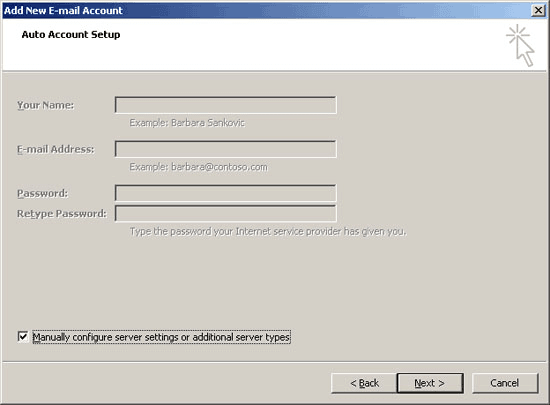
3. Bifează opțiunea Manually configure server settings or additional server types apoi clic pe Next.
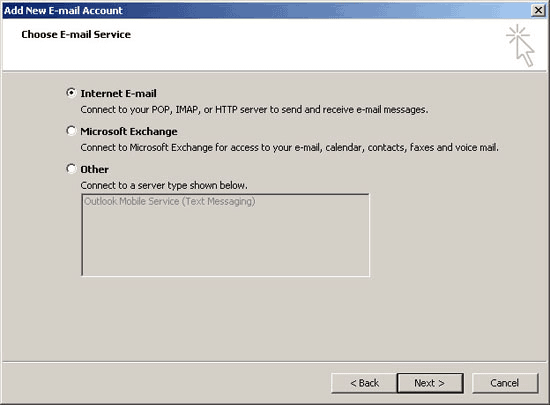
4. Bifează opțiunea Internet E-mail și clic pe Next.
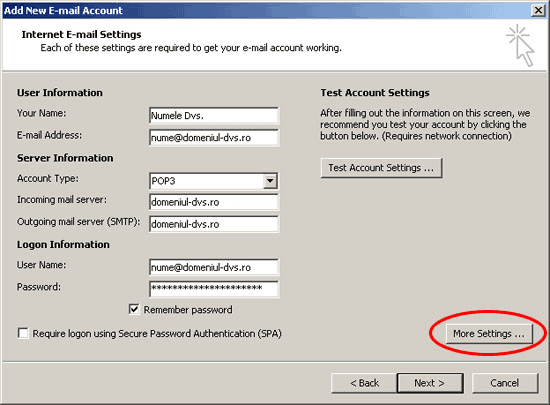
5. În fereastra nou deschisă completează datele ca în imaginea de mai jos dar cu datele domeniului tău. Apoi clic pe butonul More Settings …
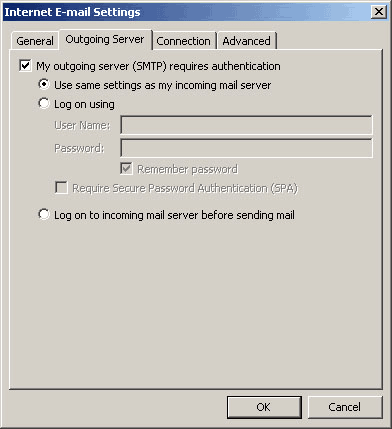
Dă clic pe tab-ul Outgoing Server și bifează opțiunea My outgoing server (SMTP) requires authentication apoi clic pe OK și Next.