
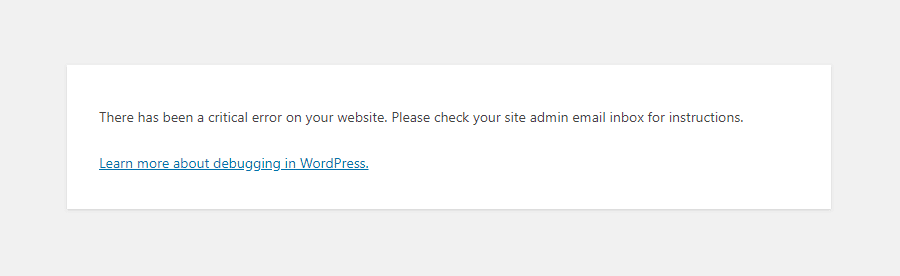
Eroarea „There has been a critical error on your website” este una dintre cele mai comune probleme în WordPress. Aceasta apare de obicei atunci când un plugin sau o temă cauzează un conflict sau există o eroare de cod.
În acest tutorial, vei învăța cum să identifici sursa problemei folosind modul de depanare al WordPress, WP_DEBUG, și cum să editezi fișierul wp-config.php pentru a activa această funcționalitate.
Pași pentru identificarea și rezolvarea problemei
1. Activarea WP_DEBUG
WP_DEBUG este o constantă în WordPress care permite afișarea erorilor și mesajelor de avertizare.
Cum să activezi WP_DEBUG:
- Conectează-te la serverul tău
- Folosește un client FTP, cum ar fi FileZilla, sau managerul de fișiere din cPanel pentru a accesa fișierele WordPress.
- Localizează fișierul
wp-config.php- Fișierul
wp-config.phpse află în directorul rădăcină al instalării WordPress.
- Fișierul
- Descarcă fișierul
wp-config.phppe computerul tău- Dă clic dreapta pe fișier și alege „Download”.
- Editează fișierul
wp-config.php- Deschide fișierul cu un editor de text, cum ar fi Notepad++ sau Visual Studio Code.
- Caută linia:
define('WP_DEBUG', false); - Dacă linia lipsește, adaugă următoarele coduri înainte de
/* That's all, stop editing! Happy publishing. */:define('WP_DEBUG', true);define('WP_DEBUG_LOG', true);define('WP_DEBUG_DISPLAY', false); - Această configurație:
- Activează WP_DEBUG (
true). - Stochează erorile într-un fișier de jurnal (
WP_DEBUG_LOG). - Ascunde erorile de pe site pentru vizitatori (
WP_DEBUG_DISPLAY).
- Activează WP_DEBUG (
- Încarcă fișierul
wp-config.phppe server- După salvarea modificărilor, folosește clientul FTP pentru a reîncărca fișierul pe server și suprascrie versiunea existentă.
2. Verificarea fișierului de log WP_DEBUG
- Găsește fișierul
debug.log- Fișierul de log va fi creat automat în directorul
/wp-content/dacă există erori.
- Fișierul de log va fi creat automat în directorul
- Descarcă și deschide fișierul
debug.log- Verifică fișierul pentru a identifica linia sau plugin-ul/tema care cauzează eroarea. Exemple de mesaje:
[23-Jan-2025 15:00:00 UTC] PHP Fatal error: Uncaught Error: Call to undefined function example_function() in /path/to/wp-content/plugins/example-plugin/example.php:23 - În acest exemplu, problema provine dintr-un fișier din plugin-ul „example-plugin”.
- Verifică fișierul pentru a identifica linia sau plugin-ul/tema care cauzează eroarea. Exemple de mesaje:
3. Dezactivarea plugin-urilor/temelor problematice
- Conectează-te la server
- Navighează în directorul
/wp-content/plugins/pentru a accesa plugin-urile instalate.
- Navighează în directorul
- Redenumește directorul plugin-ului problematic
- Dacă ai identificat un plugin ca sursă a problemei, redenumește directorul acestuia. De exemplu, schimbă numele din
example-pluginînexample-plugin-deactivated.
- Dacă ai identificat un plugin ca sursă a problemei, redenumește directorul acestuia. De exemplu, schimbă numele din
- Testarea site-ului
- Verifică dacă site-ul funcționează după dezactivarea plugin-ului/temei. Dacă problema persistă, repetă pașii pentru alte plugin-uri/teme.
4. Dezactivarea WP_DEBUG după rezolvarea problemei
După ce ai rezolvat problema, este recomandat să dezactivezi WP_DEBUG pentru a preveni expunerea mesajelor de eroare.
- Editează din nou fișierul
wp-config.php- Modifică linia:
define('WP_DEBUG', true);
în:define('WP_DEBUG', false);
- Modifică linia:
- Reîncarcă fișierul pe server
- Salvează și reîncarcă fișierul
wp-config.phppe server.
- Salvează și reîncarcă fișierul
Concluzie
Cu WP_DEBUG activat, poți identifica rapid cauza problemelor critice din WordPress. Deși procesul poate părea intimidant la început, urmând pașii de mai sus, vei putea diagnostica și rezolva problemele într-un mod eficient.